Domain hardwareprofil.de kaufen?
Wir ziehen mit dem Projekt
hardwareprofil.de um.
Sind Sie am Kauf der Domain
hardwareprofil.de interessiert?
domain@kv-gmbh.de · 0541-91531010
Domain hardwareprofil.de kaufen?
Wie funktioniert ein Computer Netzwerk?
Wie funktioniert ein Computer Netzwerk? **
Welche Geräte sind im Netzwerk?
Um herauszufinden, welche Geräte sich in einem Netzwerk befinden, kann man verschiedene Methoden verwenden. Eine Möglichkeit ist die Verwendung von Netzwerkscannern, die alle aktiven Geräte im Netzwerk identifizieren können. Eine andere Methode ist die Überprüfung der DHCP-Lease-Tabelle des Routers, um zu sehen, welche Geräte eine IP-Adresse zugewiesen bekommen haben. **


Ähnliche Suchbegriffe für Netzwerk-neu-A1
Top-Angebote
Produkte zum Begriff Netzwerk-neu-A1:
-
Netzwerk neu A1 - Hybride Ausgabe allangoNetzwerk neu A1 - Hybride Ausgabe allango , Deutsch als Fremdsprache. Kursbuch mit Audios und Videos inklusive Lizenzschlüssel allango (24 Monate) , Tankrucksäcke & -flansche > Gepäck & Gepäckträger , Erscheinungsjahr: 20240228, Produktform: Kassette, Inhalt/Anzahl: 1, Inhalt/Anzahl: 1, Seitenzahl/Blattzahl: 176, Keyword: Deutsch als Fremdsprache (DaF); Kursbuch mit Audios und Videos inklusive Lizenzschlüssel allango (24 Monate); Lehrwerke, Fachschema: Deutsch als Fremdsprache / Audio (allgemein)~Deutsch als Fremdsprache / Grundwissen, Vokabeltrainer, Wortschatz, Fachkategorie: Fremdsprachendidaktik: Lehrmaterial, Begleitmaterial, Sprache: Deutsch, Warengruppe: HC/Schulbücher/Deutsch als Fremdsprache, Fachkategorie: Unterricht und Didaktik: Moderne Sprachen, Text Sprache: ger, Sender’s product category: BUNDLE, Verlag: Klett Sprachen GmbH, Verlag: Klett Sprachen GmbH, Verlag: Klett, Ernst, Sprachen GmbH, Länge: 278, Breite: 209, Höhe: 12, Gewicht: 570, Produktform: Kartoniert, Genre: Schule und Lernen, Genre: Schule und Lernen, Beinhaltet: B0000072829001 DLI366-de.klett-sprachen.onix.97831260-1 B0000072829002 DLI366-de.klett-sprachen.onix.97831260-2, Herkunftsland: ITALIEN (IT), Katalog: deutschsprachige Titel, Katalog: Gesamtkatalog, Katalog: Lagerartikel, Book on Demand, ausgew. Medienartikel, Unterkatalog: AK, Unterkatalog: Bücher, Unterkatalog: Hardcover, Unterkatalog: Lagerartikel, Unterkatalog: Schulbuch,23,99 €*Versand: 0,00 €Sichere Weiterleitung zum Anbieter
-
Dahua Technologie CS4228-24GT-240 Netzwerk-Switch 24 (28 Ports), Netzwerk Switch, SchwarzDer Dahua CS4228-24GT-240 ist ein leistungsstarker Desktop-Switch, der für die effiziente Verwaltung von Netzwerken konzipiert wurde. Mit 28 Ports, darunter 24 PoE-fähige RJ45-Anschlüsse, bietet dieser Switch eine hohe Flexibilität für verschiedene Netzwerkarchitekturen. Er unterstützt die gängigen IEEE-Standards und ermöglicht eine einfache Integration in bestehende Systeme. Der Switch ist ideal für den Einsatz in Büros, kleinen Unternehmen oder anderen Umgebungen, in denen eine zuverlässige Netzwerkverbindung erforderlich ist. Mit einer Switching-Kapazität von 56 Gbps und einer Weiterleitungsrate von 41,66 Mpps gewährleistet der CS4228-24GT-240 eine schnelle und effiziente Datenübertragung. Die integrierte Stromversorgung und das kompakte Design machen ihn zu einer praktischen Lösung für die Platzierung auf Schreibtischen oder in Racks. - 28 Ports, darunter 24 PoE-fähige RJ45-Anschlüsse - Switching-Kapazität von 56 Gbps - Forwarding-Rate von 41,66 Mpps - Unterstützt gängige IEEE-Standards - Integrierte Stromversorgung für einfache Installation.306,99 €*Versand: 0,00 €Sichere Weiterleitung zum Anbieter




-
Wie kann ich das Netzwerk neu konfigurieren, nachdem ich es zurückgesetzt habe?
Um das Netzwerk nach dem Zurücksetzen neu zu konfigurieren, müssen Sie die Netzwerkeinstellungen anpassen. Dazu können Sie entweder die Netzwerkverbindungseinstellungen auf jedem Gerät manuell ändern oder eine automatische Konfiguration über DHCP verwenden. Stellen Sie sicher, dass Sie die richtigen IP-Adressen, Subnetzmasken, Gateway-Adressen und DNS-Server einstellen, um eine ordnungsgemäße Verbindung herzustellen. **
-
Was sind passive Komponenten in einem Netzwerk?
Was sind passive Komponenten in einem Netzwerk? Passive Komponenten in einem Netzwerk sind Bauteile, die keine Verstärkung oder aktive Signalverarbeitung bieten. Sie dienen hauptsächlich dazu, Signale zu leiten, zu verteilen oder zu filtern. Beispiele für passive Komponenten sind Kabel, Steckverbinder, Splitter, Filter und Widerstände. Diese Komponenten spielen eine wichtige Rolle bei der Übertragung von Daten in einem Netzwerk, da sie die Signalqualität verbessern, Störungen reduzieren und die Effizienz des Netzwerks insgesamt steigern. Passive Komponenten sind in der Regel kostengünstiger und einfacher zu installieren als aktive Komponenten, da sie keine Stromversorgung benötigen. **
-
Wie richte ich den Router und das Netzwerk nach einem Umzug neu ein?
Um den Router und das Netzwerk nach einem Umzug neu einzurichten, sollten Sie folgende Schritte befolgen: 1. Schließen Sie den Router an das Modem an und stellen Sie sicher, dass er mit Strom versorgt wird. 2. Verbinden Sie Ihren Computer über ein Ethernet-Kabel mit dem Router und öffnen Sie die Konfigurationsseite des Routers über den Webbrowser. 3. Folgen Sie den Anweisungen des Routers, um die Netzwerkeinstellungen zu konfigurieren, einschließlich des Namens und Passworts des Netzwerks. Stellen Sie sicher, dass Sie die richtige Verbindungsmethode (DHCP oder statische IP-Adresse) auswählen. 4. Überprüfen Sie die Verbindung, indem Sie drahtlose Geräte mit dem neuen Netzwerk verbinden und sicherstellen, dass sie eine Internetverbindung haben. **
-
Sind unbekannte Geräte im Netzwerk eingeloggt?
Um herauszufinden, ob unbekannte Geräte im Netzwerk eingeloggt sind, können verschiedene Methoden angewendet werden. Eine Möglichkeit besteht darin, das Netzwerk mit einem Netzwerkscanner zu scannen, um alle aktiven Geräte zu identifizieren. Anschließend können die bekannten Geräte mit den tatsächlich eingeloggten Geräten verglichen werden, um unbekannte Geräte zu identifizieren. Eine weitere Möglichkeit besteht darin, die Netzwerkprotokolle zu überwachen, um verdächtigen Datenverkehr oder ungewöhnliche Aktivitäten zu erkennen. **

Wie erkenne ich Geräte im Netzwerk?
Um Geräte im Netzwerk zu erkennen, kannst du verschiedene Methoden verwenden. Eine Möglichkeit ist die Verwendung von Netzwerk-Scannern, die alle Geräte im Netzwerk identifizieren und deren IP-Adressen anzeigen können. Alternativ kannst du auch die Netzwerkverwaltungsfunktionen deines Routers oder Switches nutzen, um eine Liste der verbundenen Geräte einzusehen. Ein weiterer Ansatz ist die Verwendung von Netzwerkdiagnosetools wie Ping oder Traceroute, um die Erreichbarkeit und Verbindungsgeschwindigkeit zu überprüfen. Schließlich kannst du auch auf die Benutzeroberfläche der einzelnen Geräte zugreifen, um deren Netzwerkeinstellungen und Verbindungen zu überprüfen. **
Welche Geräte sind in meinem Netzwerk?
Um herauszufinden, welche Geräte sich in Ihrem Netzwerk befinden, können Sie verschiedene Methoden anwenden. Eine Möglichkeit ist die Verwendung von Netzwerk-Scanning-Tools wie Nmap oder Advanced IP Scanner. Diese Tools können Ihnen eine Liste aller aktiven Geräte in Ihrem Netzwerk anzeigen, einschließlich Computer, Smartphones, Drucker und andere verbundene Geräte. Eine weitere Möglichkeit ist die Überprüfung der Geräteliste in Ihrem Router. Die meisten Router verfügen über eine Funktion, mit der Sie alle verbundenen Geräte anzeigen können. Dazu müssen Sie sich in das Router-Interface einloggen und die Liste der verbundenen Geräte überprüfen. Sie können auch die Netzwerkübersichtsfunktion in Ihrem Betriebssystem verwenden, um eine Liste der verbundenen Geräte anzuzeigen. In Windows können Sie dies über die Eingabe von "cmd" und "ipconfig /all" in der Eingabeaufforderung tun. In macOS können Sie die Netzwerkübersicht im Systemeinstellungen-Menü aufrufen. Zusätzlich können Sie auch physisch durch Ihr Zuhause gehen und nach Geräten suchen, die mit Ihrem Netzwerk verbunden sind. Dies kann Ihnen helfen, verborgene oder nicht identifizierte Geräte zu entdecken, die möglicherweise nicht in **
Top-Angebote
Produkte zum Begriff Netzwerk-neu-A1:
-
Netzwerk neu A1 - Hybride Ausgabe allangoNetzwerk neu A1 - Hybride Ausgabe allango , Deutsch als Fremdsprache. Kursbuch mit Audios und Videos inklusive Lizenzschlüssel allango (24 Monate) , Tankrucksäcke & -flansche > Gepäck & Gepäckträger , Erscheinungsjahr: 20240228, Produktform: Kassette, Inhalt/Anzahl: 1, Inhalt/Anzahl: 1, Seitenzahl/Blattzahl: 176, Keyword: Deutsch als Fremdsprache (DaF); Kursbuch mit Audios und Videos inklusive Lizenzschlüssel allango (24 Monate); Lehrwerke, Fachschema: Deutsch als Fremdsprache / Audio (allgemein)~Deutsch als Fremdsprache / Grundwissen, Vokabeltrainer, Wortschatz, Fachkategorie: Fremdsprachendidaktik: Lehrmaterial, Begleitmaterial, Sprache: Deutsch, Warengruppe: HC/Schulbücher/Deutsch als Fremdsprache, Fachkategorie: Unterricht und Didaktik: Moderne Sprachen, Text Sprache: ger, Sender’s product category: BUNDLE, Verlag: Klett Sprachen GmbH, Verlag: Klett Sprachen GmbH, Verlag: Klett, Ernst, Sprachen GmbH, Länge: 278, Breite: 209, Höhe: 12, Gewicht: 570, Produktform: Kartoniert, Genre: Schule und Lernen, Genre: Schule und Lernen, Beinhaltet: B0000072829001 DLI366-de.klett-sprachen.onix.97831260-1 B0000072829002 DLI366-de.klett-sprachen.onix.97831260-2, Herkunftsland: ITALIEN (IT), Katalog: deutschsprachige Titel, Katalog: Gesamtkatalog, Katalog: Lagerartikel, Book on Demand, ausgew. Medienartikel, Unterkatalog: AK, Unterkatalog: Bücher, Unterkatalog: Hardcover, Unterkatalog: Lagerartikel, Unterkatalog: Schulbuch,23,99 €*Versand: 0,00 €Sichere Weiterleitung zum Anbieter
-
Wie funktioniert ein Computer Netzwerk?
Wie funktioniert ein Computer Netzwerk? **
-
Welche Geräte sind im Netzwerk?
Um herauszufinden, welche Geräte sich in einem Netzwerk befinden, kann man verschiedene Methoden verwenden. Eine Möglichkeit ist die Verwendung von Netzwerkscannern, die alle aktiven Geräte im Netzwerk identifizieren können. Eine andere Methode ist die Überprüfung der DHCP-Lease-Tabelle des Routers, um zu sehen, welche Geräte eine IP-Adresse zugewiesen bekommen haben. **
-
Wie kann ich das Netzwerk neu konfigurieren, nachdem ich es zurückgesetzt habe?
Um das Netzwerk nach dem Zurücksetzen neu zu konfigurieren, müssen Sie die Netzwerkeinstellungen anpassen. Dazu können Sie entweder die Netzwerkverbindungseinstellungen auf jedem Gerät manuell ändern oder eine automatische Konfiguration über DHCP verwenden. Stellen Sie sicher, dass Sie die richtigen IP-Adressen, Subnetzmasken, Gateway-Adressen und DNS-Server einstellen, um eine ordnungsgemäße Verbindung herzustellen. **
-
Was sind passive Komponenten in einem Netzwerk?
Was sind passive Komponenten in einem Netzwerk? Passive Komponenten in einem Netzwerk sind Bauteile, die keine Verstärkung oder aktive Signalverarbeitung bieten. Sie dienen hauptsächlich dazu, Signale zu leiten, zu verteilen oder zu filtern. Beispiele für passive Komponenten sind Kabel, Steckverbinder, Splitter, Filter und Widerstände. Diese Komponenten spielen eine wichtige Rolle bei der Übertragung von Daten in einem Netzwerk, da sie die Signalqualität verbessern, Störungen reduzieren und die Effizienz des Netzwerks insgesamt steigern. Passive Komponenten sind in der Regel kostengünstiger und einfacher zu installieren als aktive Komponenten, da sie keine Stromversorgung benötigen. **
Ähnliche Suchbegriffe für Netzwerk-neu-A1
-
Dahua Technologie CS4228-24GT-240 Netzwerk-Switch 24 (28 Ports), Netzwerk Switch, SchwarzDer Dahua CS4228-24GT-240 ist ein leistungsstarker Desktop-Switch, der für die effiziente Verwaltung von Netzwerken konzipiert wurde. Mit 28 Ports, darunter 24 PoE-fähige RJ45-Anschlüsse, bietet dieser Switch eine hohe Flexibilität für verschiedene Netzwerkarchitekturen. Er unterstützt die gängigen IEEE-Standards und ermöglicht eine einfache Integration in bestehende Systeme. Der Switch ist ideal für den Einsatz in Büros, kleinen Unternehmen oder anderen Umgebungen, in denen eine zuverlässige Netzwerkverbindung erforderlich ist. Mit einer Switching-Kapazität von 56 Gbps und einer Weiterleitungsrate von 41,66 Mpps gewährleistet der CS4228-24GT-240 eine schnelle und effiziente Datenübertragung. Die integrierte Stromversorgung und das kompakte Design machen ihn zu einer praktischen Lösung für die Platzierung auf Schreibtischen oder in Racks. - 28 Ports, darunter 24 PoE-fähige RJ45-Anschlüsse - Switching-Kapazität von 56 Gbps - Forwarding-Rate von 41,66 Mpps - Unterstützt gängige IEEE-Standards - Integrierte Stromversorgung für einfache Installation.306,99 €*Versand: 0,00 €Sichere Weiterleitung zum Anbieter
-
Netzwerk neu A1, Taschenbuch von Kirsten Althaus,Karin Ransberger,Margret Rodi, Klett Sprachen GmbH, 978-3-12-607159-8Netzwerk Neu A1, Taschenbuch Von Kirsten Althaus,karin Ransberger,margret Rodi, Klett Sprachen Gmbh, 978-3-12-607159-8, Seitenanzahl: 5623,50 €*Versand: 0,00 €Sichere Weiterleitung zum Anbieter
-
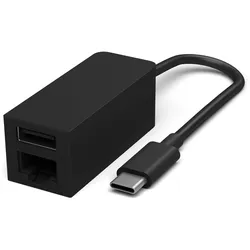
Microsoft Surface USB-C auf Ethernet - Netzwerk Adapter | Neu- Schnittstellen:1x LAN RJ-45 - Grading:Neuware - Zustand:Neu - Anschluss A:1x USB-C - Besondere Merkmale:Wake on LAN (WOL) - Kabelverbindung:USB-C auf LAN RJ-45 - Produkttyp:Netzwerk Adapter - Passend für Modell:Surface Book - Passend für Modell:Surface Pro - Passend für Modell:Surface Laptop19,99 €*Versand: 5,90 €Sichere Weiterleitung zum Anbieter
-
Wie richte ich den Router und das Netzwerk nach einem Umzug neu ein?
Um den Router und das Netzwerk nach einem Umzug neu einzurichten, sollten Sie folgende Schritte befolgen: 1. Schließen Sie den Router an das Modem an und stellen Sie sicher, dass er mit Strom versorgt wird. 2. Verbinden Sie Ihren Computer über ein Ethernet-Kabel mit dem Router und öffnen Sie die Konfigurationsseite des Routers über den Webbrowser. 3. Folgen Sie den Anweisungen des Routers, um die Netzwerkeinstellungen zu konfigurieren, einschließlich des Namens und Passworts des Netzwerks. Stellen Sie sicher, dass Sie die richtige Verbindungsmethode (DHCP oder statische IP-Adresse) auswählen. 4. Überprüfen Sie die Verbindung, indem Sie drahtlose Geräte mit dem neuen Netzwerk verbinden und sicherstellen, dass sie eine Internetverbindung haben. **
-
Sind unbekannte Geräte im Netzwerk eingeloggt?
Um herauszufinden, ob unbekannte Geräte im Netzwerk eingeloggt sind, können verschiedene Methoden angewendet werden. Eine Möglichkeit besteht darin, das Netzwerk mit einem Netzwerkscanner zu scannen, um alle aktiven Geräte zu identifizieren. Anschließend können die bekannten Geräte mit den tatsächlich eingeloggten Geräten verglichen werden, um unbekannte Geräte zu identifizieren. Eine weitere Möglichkeit besteht darin, die Netzwerkprotokolle zu überwachen, um verdächtigen Datenverkehr oder ungewöhnliche Aktivitäten zu erkennen. **
-
Wie erkenne ich Geräte im Netzwerk?
Um Geräte im Netzwerk zu erkennen, kannst du verschiedene Methoden verwenden. Eine Möglichkeit ist die Verwendung von Netzwerk-Scannern, die alle Geräte im Netzwerk identifizieren und deren IP-Adressen anzeigen können. Alternativ kannst du auch die Netzwerkverwaltungsfunktionen deines Routers oder Switches nutzen, um eine Liste der verbundenen Geräte einzusehen. Ein weiterer Ansatz ist die Verwendung von Netzwerkdiagnosetools wie Ping oder Traceroute, um die Erreichbarkeit und Verbindungsgeschwindigkeit zu überprüfen. Schließlich kannst du auch auf die Benutzeroberfläche der einzelnen Geräte zugreifen, um deren Netzwerkeinstellungen und Verbindungen zu überprüfen. **
-
Welche Geräte sind in meinem Netzwerk?
Um herauszufinden, welche Geräte sich in Ihrem Netzwerk befinden, können Sie verschiedene Methoden anwenden. Eine Möglichkeit ist die Verwendung von Netzwerk-Scanning-Tools wie Nmap oder Advanced IP Scanner. Diese Tools können Ihnen eine Liste aller aktiven Geräte in Ihrem Netzwerk anzeigen, einschließlich Computer, Smartphones, Drucker und andere verbundene Geräte. Eine weitere Möglichkeit ist die Überprüfung der Geräteliste in Ihrem Router. Die meisten Router verfügen über eine Funktion, mit der Sie alle verbundenen Geräte anzeigen können. Dazu müssen Sie sich in das Router-Interface einloggen und die Liste der verbundenen Geräte überprüfen. Sie können auch die Netzwerkübersichtsfunktion in Ihrem Betriebssystem verwenden, um eine Liste der verbundenen Geräte anzuzeigen. In Windows können Sie dies über die Eingabe von "cmd" und "ipconfig /all" in der Eingabeaufforderung tun. In macOS können Sie die Netzwerkübersicht im Systemeinstellungen-Menü aufrufen. Zusätzlich können Sie auch physisch durch Ihr Zuhause gehen und nach Geräten suchen, die mit Ihrem Netzwerk verbunden sind. Dies kann Ihnen helfen, verborgene oder nicht identifizierte Geräte zu entdecken, die möglicherweise nicht in **
* Alle Preise verstehen sich inklusive der gesetzlichen Mehrwertsteuer und ggf. zuzüglich Versandkosten. Die Angebotsinformationen basieren auf den Angaben des jeweiligen Shops und werden über automatisierte Prozesse aktualisiert. Eine Aktualisierung in Echtzeit findet nicht statt, so dass es im Einzelfall zu Abweichungen kommen kann. ** Hinweis: Teile dieses Inhalts wurden von KI erstellt.